Les points à connaître avant d’annuler un envoi dans Gmail
- Gmail permet d’annuler l’envoi pendant un délai court de 5, 10, 20 ou 30 secondes.
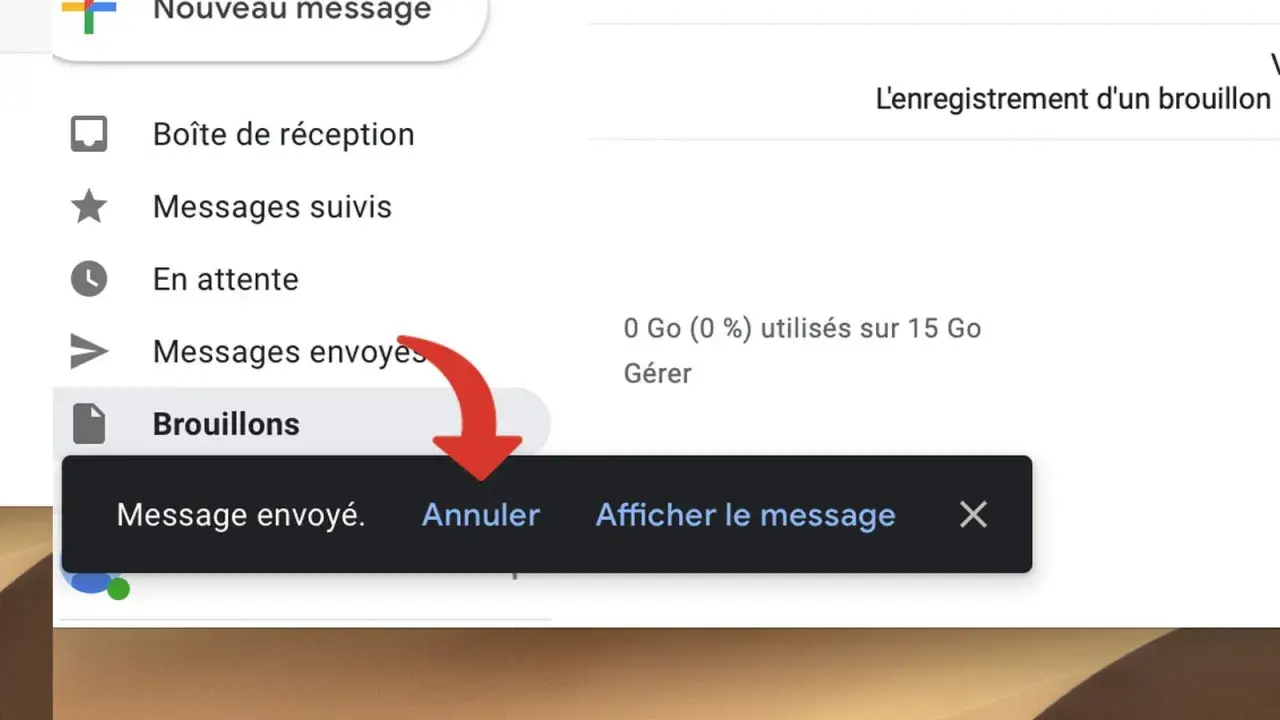
- Sur ordinateur, l’option apparaît en bas à gauche juste après l’envoi.
- Sur l’application Gmail, il faut toucher Undo immédiatement après l’envoi.
- Une fois le délai passé, il n’existe pas de rappel réel du message déjà livré.
- Si un message est programmé, on peut l’annuler depuis le dossier Scheduled et il redevient un brouillon.
- Le réglage le plus confortable, dans la pratique, reste souvent 30 secondes.
Ce que Gmail permet vraiment quand le message est déjà parti
Je préfère lever l’ambiguïté tout de suite: dans Gmail, il ne s’agit pas de reprendre un e-mail déjà arrivé dans la boîte du destinataire. La fonction sert à interrompre l’envoi pendant quelques secondes, puis à remettre le message en brouillon si l’on réagit à temps. C’est une sécurité très pratique, mais ce n’est pas une magie de serveur capable d’effacer un mail déjà distribué.
| Situation | Ce que Gmail fait | Limite réelle |
|---|---|---|
| Vous cliquez sur Annuler juste après l’envoi | Le message revient en brouillon | Seulement pendant la fenêtre d’annulation |
| Le délai d’annulation est dépassé | Aucune action automatique n’est possible | Le mail peut déjà être livré |
| Vous avez programmé l’envoi | Vous pouvez le stopper manuellement avant l’heure prévue | Le message devient alors un brouillon |
Autrement dit, le bon réflexe n’est pas de chercher un bouton de rappel après coup, mais d’agir vite dans la fenêtre prévue. C’est pour cela que la suite est essentielle: savoir où cliquer sur ordinateur, puis sur mobile, change vraiment le résultat.
Annuler l’envoi sur ordinateur sans perdre de temps
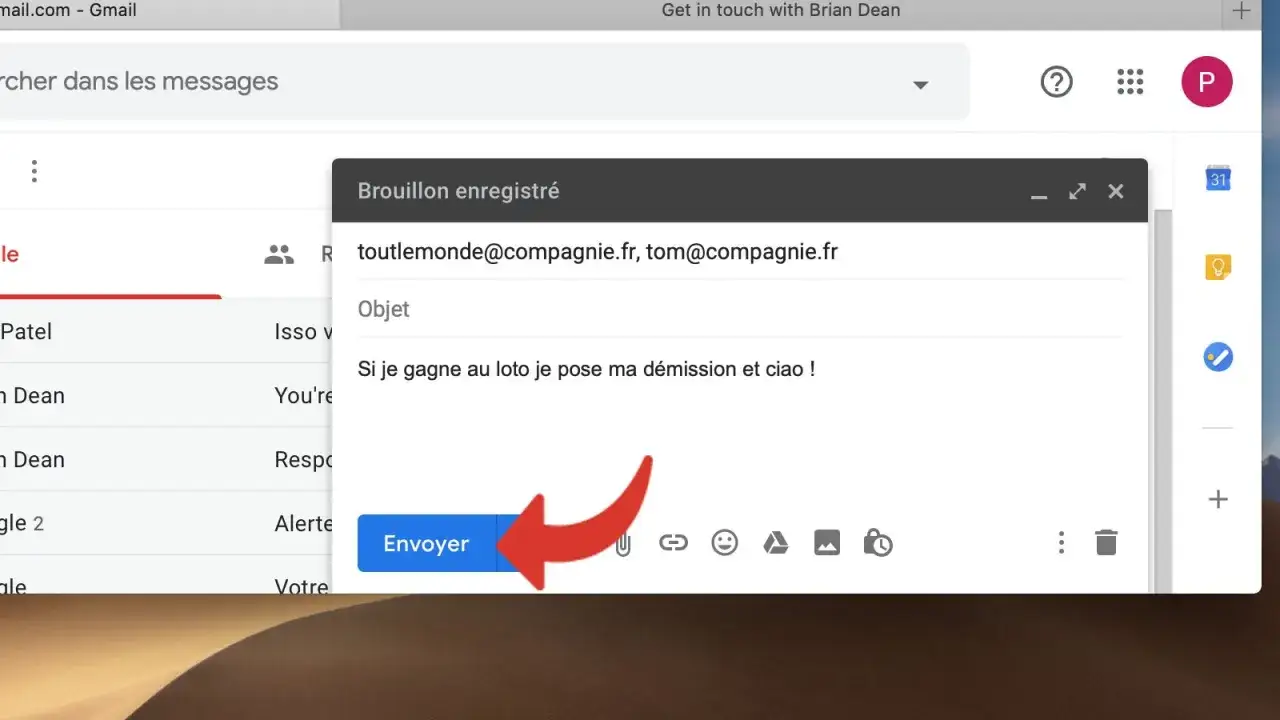
Sur ordinateur, Gmail affiche la solution la plus visible. Dès que vous envoyez un message, une notification apparaît en bas à gauche avec l’option d’annulation. Je conseille de la garder en tête, car c’est là que se joue la différence entre un simple faux départ et un mail définitivement parti.
- Ouvrez Gmail dans votre navigateur.
- Rédigez et envoyez votre message normalement.
- Regardez immédiatement en bas à gauche: la mention Message envoyé s’affiche.
- Cliquez sur Annuler avant la fin du délai.
- Le message revient alors en brouillon et vous pouvez le corriger.
Si la notification disparaît, c’est que la fenêtre est déjà fermée. Dans ce cas, inutile d’insister: mieux vaut passer tout de suite à une réponse de correction claire, ce que je détaille plus loin. Une fois ce geste maîtrisé sur ordinateur, l’usage sur l’application devient presque évident.
Utiliser l’application Gmail sur Android et iPhone
La logique est la même dans l’application Gmail: juste après l’envoi, une bannière propose d’annuler. Sur smartphone, la vitesse compte encore plus, parce qu’on a souvent le réflexe de fermer l’écran ou de changer d’application trop vite. En pratique, l’annulation fonctionne très bien, à condition de ne pas attendre.| Support | Où regarder après l’envoi | Action à faire |
|---|---|---|
| Android | Bannière immédiate dans l’application | Toucher Undo |
| iPhone / iPad | Bannière immédiate dans l’application | Toucher Undo |
Je trouve cette version mobile très utile pour les erreurs de destinataire, surtout quand la correction doit se faire avant même de sortir de la conversation. La contrainte, en revanche, reste la même: la fenêtre est courte, donc il faut la préparer en amont, ce qui passe souvent par un bon réglage du délai d’annulation.
Choisir le bon délai d’annulation dans Gmail
Le réglage du délai se fait sur ordinateur, dans les paramètres de Gmail. Vous pouvez choisir 5, 10, 20 ou 30 secondes. Ce n’est pas un détail secondaire: ces quelques secondes changent réellement le confort d’usage, surtout si vous envoyez souvent des messages depuis le téléphone ou si vous manipulez des pièces jointes sensibles.
| Délai | Quand je le recommande | Avantage principal |
|---|---|---|
| 5 secondes | Si vous envoyez très peu de mails et voulez un minimum de sécurité | Réaction rapide, interface très réactive |
| 10 secondes | Pour un usage courant, sans attente trop longue | Bon compromis entre rapidité et marge d’erreur |
| 20 secondes | Si vous relisez souvent vos messages après l’envoi | Confort supérieur pour corriger une erreur de dernière minute |
| 30 secondes | Si vous écrivez sur mobile ou si vos e-mails sont importants | La plus grande sécurité de correction |
Dans la pratique, je choisis souvent 30 secondes quand il s’agit de mails professionnels ou d’envois un peu sensibles. La différence avec 10 secondes est minime dans le quotidien, mais elle change beaucoup quand il faut retrouver un destinataire, une pièce jointe ou une formulation mal partie. C’est aussi là qu’il faut savoir quoi faire si le délai est déjà dépassé.
Quand le délai est passé, les solutions utiles restent simples
Une fois la fenêtre d’annulation refermée, Gmail ne permet plus de rappeler le message comme on l’imaginerait intuitivement. À partir de là, il faut choisir une réponse pragmatique, rapide et propre. Je recommande de ne pas surjouer l’erreur: un correctif clair vaut mieux qu’un long message d’excuse hésitant.
- Envoyez un second mail très court pour corriger l’erreur ou la pièce jointe.
- Si le message était programmé, allez dans Scheduled puis cliquez sur Cancel send avant l’heure prévue.
- Si vous avez partagé un document sensible, révoquez l’accès au fichier au lieu d’espérer un effacement automatique du mail.
- Si l’envoi concernait plusieurs destinataires, précisez tout de suite à qui s’adresse la correction.
- Si l’erreur est mineure, un message bref est souvent suffisant: inutile d’ouvrir un nouveau fil interminable.
Je trouve que c’est le point le plus mal compris: on croit souvent qu’un retour en arrière sera possible, alors qu’en réalité la bonne stratégie consiste surtout à limiter l’impact. Et pour limiter l’impact, il vaut mieux réduire les erreurs avant l’envoi que compter sur une réparation après coup.
Les habitudes qui évitent de devoir corriger dans l’urgence
Dans mon expérience, la meilleure sécurité n’est pas seulement le bouton d’annulation, mais la routine qui précède l’envoi. Quelques secondes de vérification évitent bien plus d’ennuis qu’un faux sentiment de contrôle. Je garde toujours les mêmes réflexes avant d’appuyer sur Envoyer, surtout sur un smartphone où l’erreur de toucher est fréquente.
- Vérifier le destinataire en relisant le champ “À”, surtout si l’autocomplétion a proposé plusieurs contacts proches.
- Contrôler la pièce jointe avant l’envoi, car c’est l’erreur la plus embarrassante à rattraper.
- Lire l’objet une dernière fois pour éviter un titre trop vague ou trop agressif.
- Relancer le message après quelques secondes quand l’e-mail est important, au lieu de cliquer machinalement.
- Utiliser l’envoi programmé pour les messages sensibles, puis les reprendre si besoin depuis les brouillons.
Au fond, rappeler un mail Gmail se joue surtout dans les 30 premières secondes, et non dans une prétendue récupération après livraison. Si vous retenez une seule chose, gardez celle-ci: réglez la fenêtre d’annulation au maximum, agissez tout de suite après l’envoi, et traitez une erreur tardive par une correction brève et nette. C’est la méthode la plus simple, la plus fiable et, surtout, la plus réaliste.