
Les points à retenir avant de prendre la route
- Waze s’affiche sur l’écran du véhicule via Android Auto, avec une logique pensée pour réduire les manipulations.
- Google indique qu’un téléphone sous Android 9.0 ou plus récent, un véhicule compatible et un accès Internet actif sont les bases à vérifier.
- La saisie vocale reste la méthode la plus confortable en conduite ; la saisie manuelle n’est pertinente que voiture à l’arrêt.
- Les lieux enregistrés dans l’application mobile Waze se retrouvent aussi dans l’interface embarquée.
- Les signalements Waze utiles en voiture restent simples: trafic, accident, danger, police, météo ou voie bloquée.
- En cas de blocage, le problème vient souvent de la connexion Android Auto, du câble, de la compatibilité du véhicule ou d’une application pas à jour.
Ce qu’il faut vérifier avant de brancher quoi que ce soit
Avant même de penser à l’itinéraire, je vérifie toujours trois choses: le téléphone, la voiture et la qualité de la liaison. Google précise que Android Auto est déjà intégré au téléphone et qu’il ne faut pas télécharger une application séparée pour l’utiliser sur l’écran du véhicule. Dans la pratique, cela évite pas mal de confusion, surtout quand on installe le système pour la première fois.
Pour que l’ensemble fonctionne correctement, il faut un téléphone Android compatible, un véhicule ou un autoradio compatibles avec Android Auto, ainsi qu’un accès Internet actif. La documentation officielle de Google mentionne encore Android 9.0 (Pie) ou une version ultérieure comme base de compatibilité pour l’écran du véhicule. Je conseille aussi de garder Waze et Android Auto à jour avant un long trajet, car une version trop ancienne suffit parfois à casser l’affichage ou la détection du téléphone.
- Téléphone : Android 9.0 ou plus récent, batterie suffisante et connexion de données active.
- Voiture : système embarqué ou autoradio compatible Android Auto.
- Connexion : câble USB de bonne qualité ou mode sans fil si le véhicule le supporte.
- Sécurité : certaines saisies ne sont autorisées qu’à l’arrêt, frein à main serré.
Je garde aussi en tête une limite souvent oubliée: tous les véhicules compatibles n’offrent pas les mêmes interactions tactiles. Certaines interfaces à pavé tactile restent imparfaites, ce qui explique des comportements un peu irréguliers selon le modèle de voiture. Une fois cette base posée, la vraie question devient la connexion elle-même, et c’est là que le choix du mode d’usage compte vraiment.
Connecter la voiture et choisir le bon mode d’usage
La mise en route est assez simple, mais le détail qui change tout, c’est le mode de connexion. Selon la voiture, vous aurez soit une liaison USB, soit une liaison sans fil, parfois les deux. Quand je conseille un utilisateur, je commence presque toujours par le mode le plus stable disponible, puis je ne bascule en sans fil que si l’expérience est vraiment propre.
| Mode | Ce qu’il apporte | Limite principale | Quand je le recommande |
|---|---|---|---|
| USB | Connexion souvent plus stable, démarrage clair, moins de surprises | Câble nécessaire, compatibilité parfois capricieuse avec les câbles bas de gamme | Pour un premier réglage, un long trajet ou un véhicule ancien |
| Sans fil | Plus confortable au quotidien, téléphone libre dès l’entrée dans la voiture | Demande parfois un appairage Bluetooth initial et peut être un peu plus sensible aux bugs | Si le véhicule le gère bien et si vous cherchez le confort avant tout |
Un autre point pratique: si Android Auto n’est pas pris en charge dans un pays donné, Google indique que la barre de recherche et les commandes vocales ne sont disponibles qu’en anglais. Ce n’est pas un problème en France dans un usage courant, mais c’est utile à savoir si vous traversez une frontière ou récupérez une voiture importée. Une fois la liaison correcte, le vrai confort vient de la saisie de destination, et c’est souvent là que les habitudes font gagner le plus de temps.
Entrer une destination sans quitter la route des yeux
Dans la voiture, je privilégie toujours la commande vocale avant le clavier. C’est la façon la plus simple de garder la main sur le volant et les yeux sur la route, surtout pour un trajet quotidien ou une adresse connue. L’aide Android Auto montre d’ailleurs des exemples très concrets: aller à la maison, au travail, à une adresse précise ou à un commerce.
Passer par la voix
Le plus efficace consiste à parler comme vous le feriez avec un passager: « Conduis-moi à la maison », « Aller à la Gare de Lyon », « Itinéraire vers le Café de Flore ». Si plusieurs lieux correspondent, il suffit ensuite de valider celui qui convient. De mon point de vue, c’est la méthode la plus fiable quand on veut réduire le nombre d’actions sur l’écran.
Lire aussi : Comment désactiver Gemini - Le guide pour tout couper et nettoyer
Passer par l’écran quand la voiture est à l’arrêt
La saisie manuelle reste utile, mais uniquement quand le véhicule est immobilisé. Android Auto bloque souvent la saisie tant que la voiture n’est pas en parking et que le frein à main n’est pas serré, ce qui est normal. Je trouve cette contrainte saine: elle évite de transformer un simple trajet en suite de manipulations inutiles.
Le point intéressant avec Waze, c’est que les lieux enregistrés dans l’application mobile remontent aussi dans Android Auto. Si vous avez préparé des favoris comme la maison, le travail, une résidence secondaire ou un client régulier, vous gagnez un temps précieux au quotidien. Une fois cette logique maîtrisée, l’intérêt de Waze ne se limite plus à « trouver une adresse »; il devient un vrai copilote de trajet.
Exploiter les fonctions qui rendent Waze utile en voiture
Waze n’est pas seulement une carte sur grand écran. Ce qui fait sa valeur dans Android Auto, c’est sa couche communautaire et ses raccourcis pensés pour la route. Je m’en sers surtout pour gagner du temps dans les trajets répétitifs et pour éviter les surprises de circulation.
Les signalements disponibles depuis l’interface embarquée couvrent l’essentiel de ce qu’un conducteur veut transmettre ou consulter en roulant: trafic, police, accident, danger, mauvais temps, voie bloquée ou erreur de carte. Ce sont des actions utiles, mais seulement si elles restent simples. En pratique, je ne conseille de signaler que si l’opération est rapide et ne vous fait pas quitter la route des yeux plus de quelques secondes.
- Trafic : utile pour confirmer un ralentissement ou un bouchon qui n’apparaît pas encore dans le calcul d’itinéraire.
- Accident : pertinent quand l’incident modifie réellement la circulation.
- Danger ou voie bloquée : très utile pour prévenir les autres conducteurs du secteur.
- Mauvais temps : intéressant quand la visibilité ou l’adhérence changent vite.
- Erreur de carte : pratique si un passage ou une sortie a été mal cartographié.
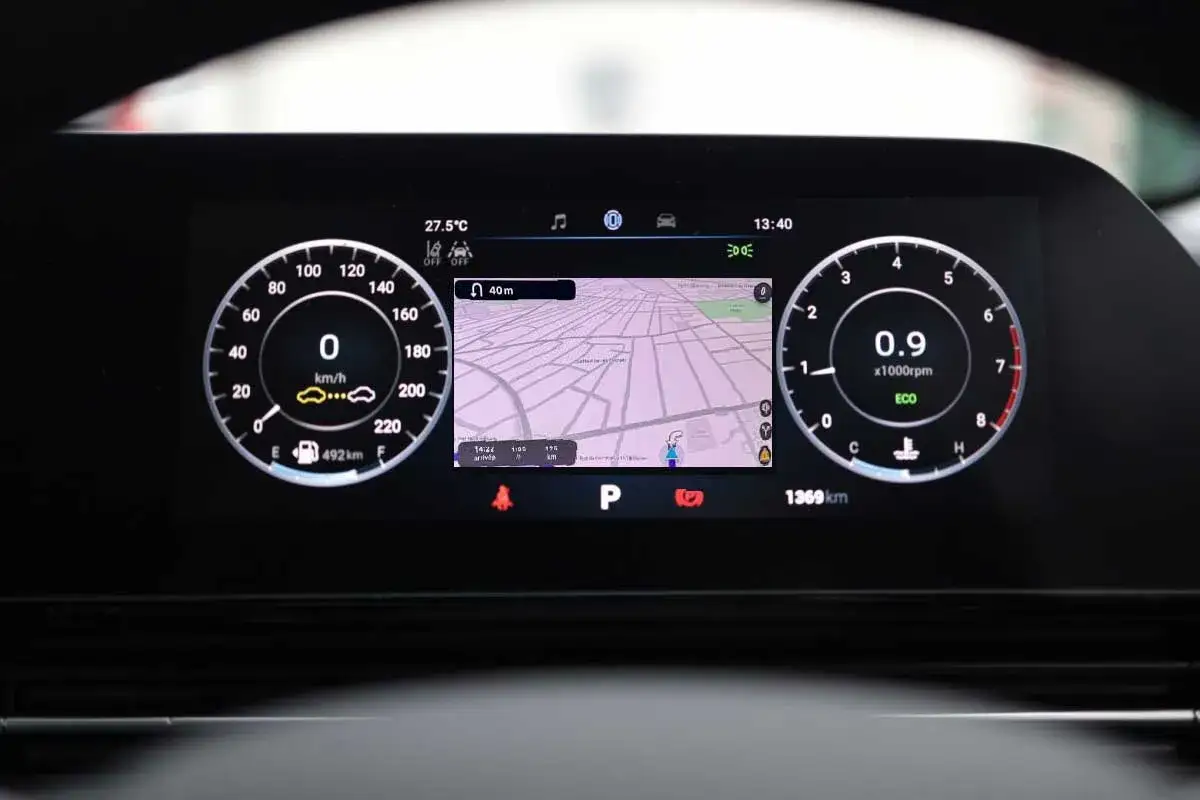
Sur certains véhicules compatibles, la navigation Waze peut aussi apparaître sur le combiné d’instruments. C’est un détail qui change l’ergonomie, parce qu’il permet de garder les indications principales directement dans le champ de vision du conducteur. Et si tout fonctionne bien en théorie mais pas dans la pratique, il reste une dernière étape: comprendre d’où vient le blocage.
Résoudre les blocages les plus fréquents
Quand Waze refuse de s’afficher correctement dans Android Auto, le problème vient rarement d’un seul facteur. Je commence toujours par les causes les plus simples: câble, mise à jour, appairage, compatibilité du véhicule ou autorisation du système. C’est souvent beaucoup plus rapide que de chercher une panne obscure.
| Symptôme | Cause probable | Ce que je fais en premier |
|---|---|---|
| Waze n’apparaît pas dans Android Auto | Connexion incomplète, application pas à jour, véhicule non compatible | Je redémarre le système, je vérifie la compatibilité du véhicule et je mets à jour les apps |
| Le clavier ne s’ouvre pas | La voiture roule ou l’interface bloque la saisie pour la sécurité | Je m’arrête sur une aire de stationnement et je réessaie frein à main serré |
| La voix ne comprend pas la destination | Micro, langue ou formulation trop vague | Je reformule en donnant une adresse plus précise ou un lieu connu |
| Les lieux enregistrés ne remontent pas | Synchronisation incomplète entre l’application mobile et l’interface embarquée | Je rouvre Waze sur le téléphone, je vérifie les favoris puis je reconnecte Android Auto |
| Le problème semble venir de Waze lui-même | Bogue applicatif ou comportement spécifique à l’écran embarqué | J’utilise l’aide intégrée de Waze sur le téléphone, après avoir déconnecté Android Auto si nécessaire |
Le point à ne pas rater ici, c’est la différence entre un souci Waze et un souci Android Auto. Si le problème est lié au système embarqué et non à l’application de navigation, il faut regarder du côté de l’aide Android Auto ou du constructeur du véhicule. Dans la logique inverse, l’assistance Waze demande souvent de passer d’abord par le téléphone, avec Android Auto déconnecté, pour décrire clairement le symptôme. Cette méthode paraît banale, mais elle évite beaucoup de faux diagnostics.
Les réglages qui changent vraiment l’expérience au quotidien
Si je devais résumer l’usage de Waze dans Android Auto en une règle simple, ce serait celle-ci: préparez l’interface avant de rouler, puis réduisez les gestes pendant le trajet. Les meilleurs résultats viennent rarement d’un réglage miracle; ils viennent d’une routine propre. Mettez à jour les applications, gardez un câble sérieux dans la voiture si vous êtes en USB, enregistrez les adresses récurrentes à l’avance et utilisez la voix dès que possible.
Je recommande aussi de tester le système sur un trajet court avant un long déplacement. C’est le meilleur moment pour repérer un souci de compatibilité, un micro mal configuré ou un appairage sans fil un peu instable. En pratique, c’est cette petite phase de test qui fait la différence entre une navigation stressante et une navigation vraiment utile.
Au final, la combinaison Waze et Android Auto n’a d’intérêt que si elle réduit les manipulations, pas si elle ajoute une couche de complexité. Quand la connexion est propre, que les favoris sont prêts et que la voix fait l’essentiel du travail, l’expérience devient nettement plus confortable, surtout sur les trajets répétés ou en circulation dense.